Escreve como se fosse em papel. Edita como se fosse digital

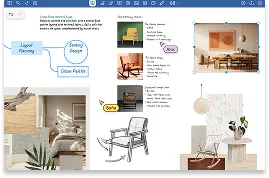
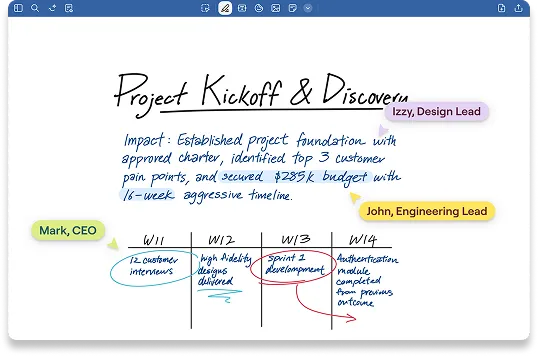
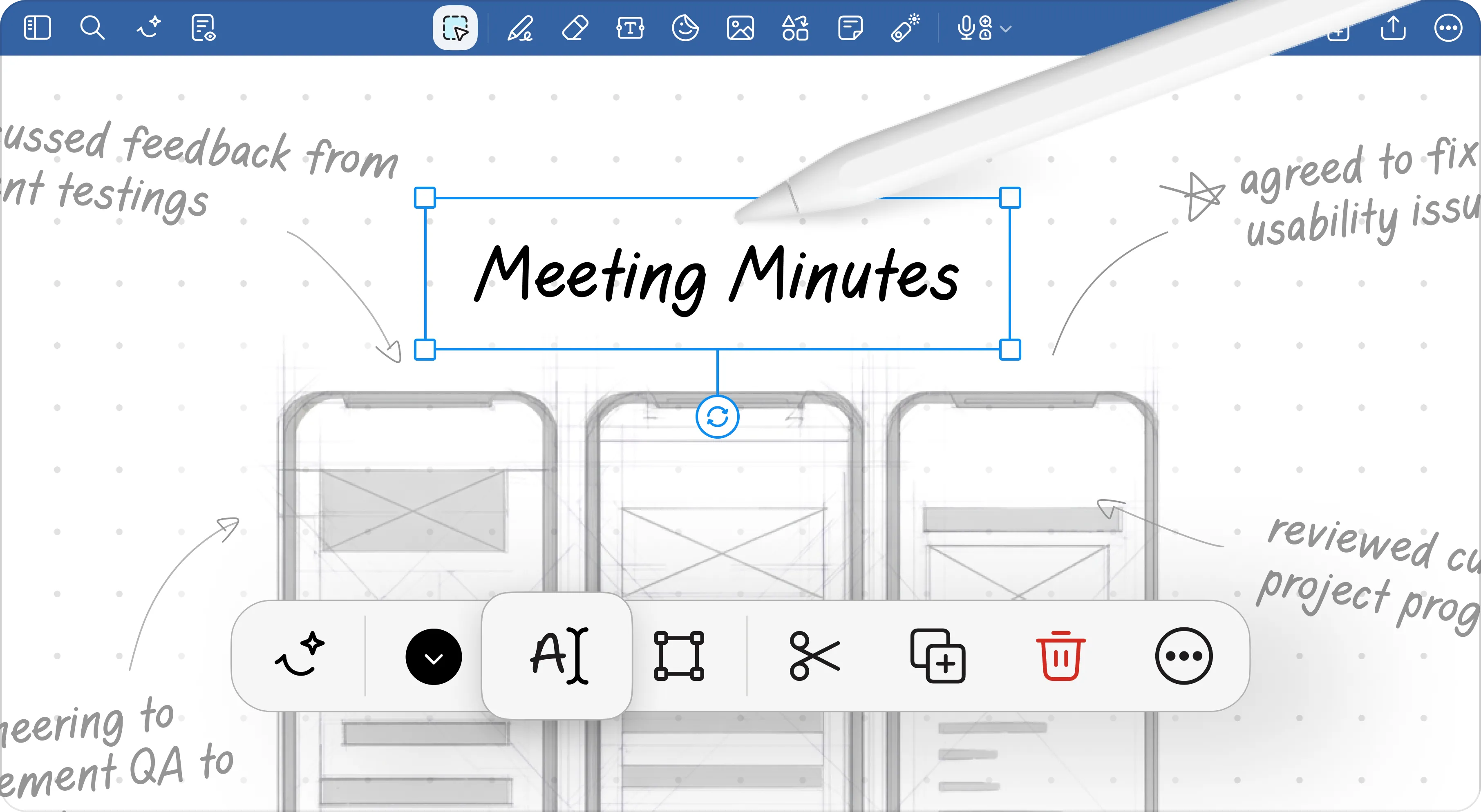
Goodnotes concebido a pensar, em primeiro lugar, na caneta digital. Regista as tuas ideias de forma natural e, depois, aperfeiçoa-as em segundos com o Smart Ink — para que as tuas notas continuem fáceis de ler e de desenvolver, mesmo com o ritmo acelerado do teu dia.
Mantém o ritmo desde a primeira remada até à última corrida

Pronto para uma caligrafia que acompanha o teu ritmo?

Descobre como podes trabalhar de forma mais eficiente em poucos minutos.

Tudo o que precisas para escrever de forma mais clara, mais rápida e com mais flexibilidade

Escreve à vontade e, depois, arruma tudo em segundos 

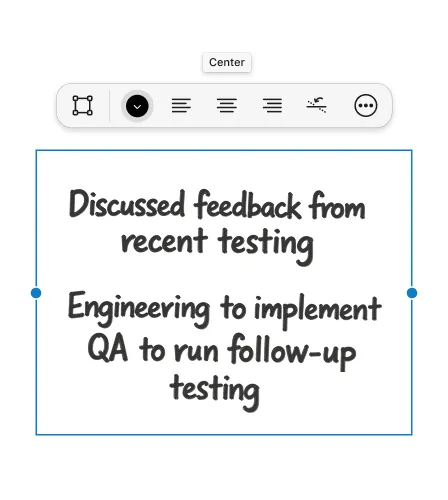
Endireita e alinha a caligrafia, ajusta o espaçamento e reorganiza os parágrafos sem perderes o teu estilo original — com a organização inteligente das notas Smart Ink, as tuas notas ficam com um aspeto impecável, mesmo quando estás a trabalhar à pressa.

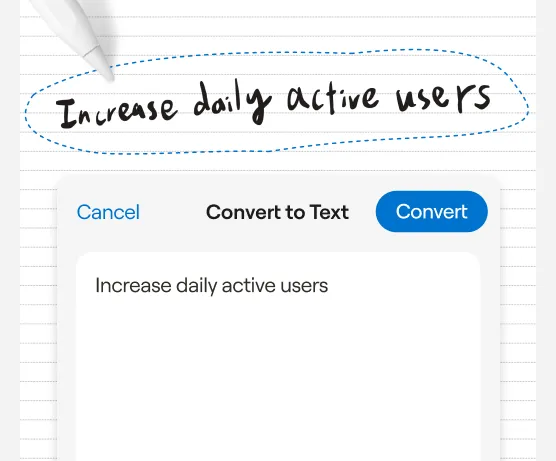
Conversão de caligrafia em texto

Converte notas escritas à mão em texto limpo e editável para partilhares ou para transformares ideias instantaneamente em documentos de texto claros e bem estruturados

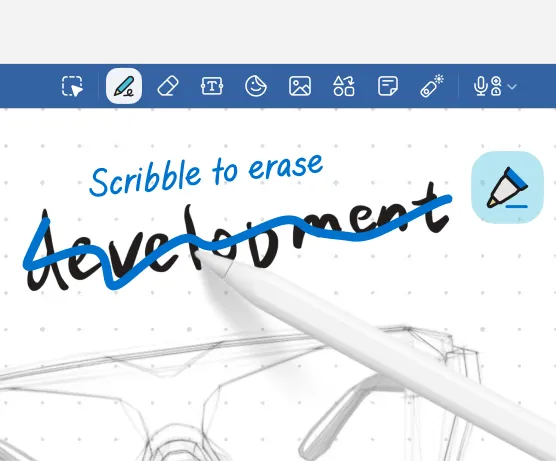
Edição centrada nos gestos

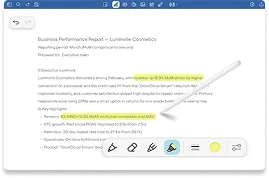
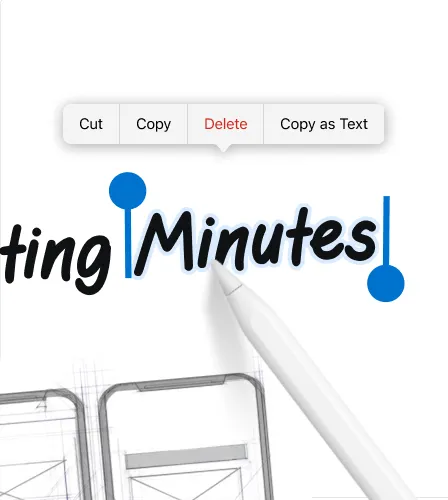
Usa gestos naturais com a caneta, como «Rabiscar para apagar» e «Circular para selecionar», nas notas e nos diagramas, para que possas editar ao ritmo dos teus pensamentos.

Notas mais organizadas significam um raciocínio mais claro 

4
horas

Poupança semanal por membro da equipa na organização de notas

45
%

Criação mais rápida de resumos de reuniões com a síntese por IA

90
%

As equipas relatam uma melhor capacidade de localização da informação

60
%

Redução do tempo gasto a reformatar notas

Por que é que os utilizadores confiam na Stylus Experience

«Adoro mesmo a forma como Goodnotes na perfeição com o Apple Pencil — escrever é super suave e responsivo. Goodnotes manter todas as minhas notas manuscritas, PDFs e materiais das aulas num só sítio, por isso não preciso de andar a alternar entre várias aplicações. Poder pesquisar o que escrevi à mão, organizar os cadernos e sincronizá-los entre dispositivos poupa-me tempo e mantém o meu fluxo de trabalho muito mais organizado.»

Minjeong K.

Investigador Sénior

«Gosto Goodnotes me permite manter as notas das exposições organizadas e fáceis de pesquisar. Permite-me esboçar disposições, anotar plantas e compilar facilmente detalhes sobre a proveniência. O reconhecimento de caligrafia é preciso e a sincronização entre dispositivos ajuda-me a trabalhar sem problemas entre a galeria, o escritório e as áreas de armazenamento. Substituiu os meus ficheiros em papel espalhados por todo o lado, tornando muito mais fácil escrever relatórios rapidamente.»

Profissional da Saúde

Bem-estar e Fitness

«É uma app excelente para tomar notas. Gosto da forma como corrige o que escrevo e também do corretor ortográfico, mesmo quando escrevo à mão. Adoro a facilidade com que consigo organizar todas as minhas notas, o que me ajuda a organizar as notas de todos os meus projetos.»

Eli B

Gestor de Transformação de Dispositivos Médicos

Experimenta a Stylus Experience ainda hoje

Começa de graça

Descobre mais sobre as ferramentas e funcionalidades Goodnotes

Perguntas frequentes

Como é que uso o Smart Ink enquanto escrevo?

Escreve como de costume e, depois, usa as ferramentas de organização do Smart Ink Notes para ajustar a disposição da escrita à mão, inserir espaços ou endireitar e alinhar o texto, para manter as tuas notas bem organizadas.

Posso editar o que escrevi à mão sem ter de reescrever?

Sim. Podes selecionar o texto escrito à mão e fazer edições rápidas, como mover, copiar ou apagar — para que possas aperfeiçoar as tuas notas sem teres de recomeçar do zero.

Como é que funciona o reajuste do texto manuscrito?

Quando ajustas a largura da tua caligrafia, Goodnotes reajusta Goodnotes a disposição do que escreves, mantendo intactas as estruturas habituais, como parágrafos e listas.

O corretor ortográfico altera o meu estilo de escrita à mão?

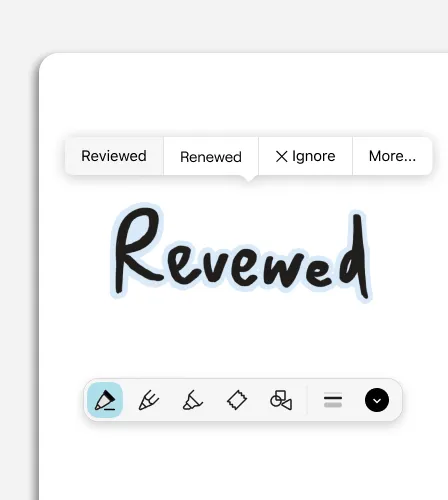
Não. O corretor ortográfico assinala os erros à medida que escreves, mantendo o aspeto e o estilo da tua própria caligrafia.

O que são as funções «Riscar para apagar» e «Circular para selecionar»?

São gestos simples com a caneta que te ajudam a editar mais depressa. Rabisca por cima do texto para o apagar. Dá um círculo à volta do conteúdo e toca no círculo para o selecionar rapidamente.

As funcionalidades de escrita à mão funcionam em vários idiomas?

Sim. Goodnotes funcionalidades de escrita à mão em mais de 15 idiomas. A conversão de escrita à mão suporta japonês, coreano, russo, tailandês e chinês simplificado e tradicional, além de um vasto conjunto de idiomas latinos, como inglês, francês, alemão e espanhol.

Que caneta digital posso usar com Goodnotes?

Goodnotes com qualquer caneta que o teu dispositivo suporte. No iPad, o Apple Pencil é a melhor opção para teres a sensação completa de «caneta no papel». Nos tablets Android e Windows, podes usar canetas ativas compatíveis, como a Samsung S Pen, nos dispositivos que as suportem.